導入方法と基本的な使い方
MA v1.18.6現在の導入方法です。
⚠️MA v1.18.6現在、アバター直下以外に配置する/Prefabの名称を変更するとギミックが壊れるためご注意ください。
導入方法
-
予め以下のアセットをUnityにインポートしてください。
- [VRChat SDK] v3.10.4以上
- Modular Avater v1.18.5以上
- liltoon
- ScreenSpaceHUD & Overlay Shader
-
AssetからSecretTalkSystemの任意のPrefabをアバター直下に入れてください。
Prefab名 同期パラメーター数 説明 SecretTalkSystem 14bit すべての機能を搭載した通常版 SecretTalkSystem_Lite 6bit Private接続のみのバージョン軽量バージョンです。
通常版から以下の機能をオミットしています。
・PublicChannel接続機能/Channel選択機能
・ドローン表示設定(無効設定)
・効果音設定(有効設定)
・FaceCamera設定(有効設定)
標準状態を変更したい際はこちら
【パラメーター解説】 -
各アイテムの位置調整(必要時のみ)
位置確認用にEditorOnlyのオブジェクトを表示しています。
Prefab配下にあるPositionSettingsの各項目のTarget_Positionから位置/角度/サイズ調整可能です。
※AポーズアバターではCollisionCheck_Positionの角度調整が必要です。Object名 説明 InformationHalo_Position ヘイローの位置調整用
Target_Position_PB_RootとTarget_Position_PB_Endの位置を調整してください。CollisionCheck_Position ConnectionMode時の魔方陣の位置調整用
・ CollisionCheck_Hand_Position/Target … 通常時の位置
・ CollisionCheck_Point_Position/Target … ビーム選択モード時の位置Drone_Position ドローンの位置調整用 FaceCamera_Position GalleryView使用時のFaceCameraの位置調整用
FaceCamera表示がおかしい場合、Gizmoを表示してカメラ範囲内に顔が収まるように調整してください。
【Texture改変について】
付属しているClip/PSDはClipが元データになっています。
-
GalleryViewのアイコン
HUD_Frame.pngの左上のアイコンを任意のアイコンに変えてください。 -
HUDの各アイコン
一部のアイコンはカスタム可能で、STS同士で接続時に(相手視点で)自身がOwnerの場合相手のHUDに改変したアイコンが表示されます。
(詳細はClip/PSDデータをご参照ください。)
※色の変更は非推奨です。 -
ドローンの色変え
STSDrone_Texture.pngを改変してください。
※発光パーツ(黄色部分)はシェーダーで色を調整しているためTexture側は弄らないようにしてください。
【パラメーター解説】
STSの主要なパラメーター解説です。
標準状態を変更したい場合、STSのMA Parametersから各パラメーターの初期値を変更してください。
非同期パラメーターは改変をする際などの参考にしてください。
| パラメーター名(同期) | パラメーター型(bit) | 説明 |
|---|---|---|
| STS/Sync/Active | Bool(1bit) | STS自体の有効化設定 |
| STS/Sync/SelectChannel_1~3 | Bool(1bit)×3 | 接続Channel(Ch1-8)の値を3bitにエンコードしたもの |
| STS/Sync/SelectChannel/PublicChannelMode | Bool(1bit) | PublicChannelか否かの設定 (上記と組み合わせて4bitでChを示します) |
| STS/Sync/TransceiverMode | Bool(1bit) | TransceiverMode(自身の声)の有効化設定 |
| STS/Sync/ConnectionMode | Bool(1bit) | ConnectionModeの有効化設定 |
| STS/Sync/ConnectionReset | Bool(1bit) | Private接続のリセット処理 |
| STS/Sync/HUD/FaceCamera/Camera_Active | Bool(1bit) | GalleryViewのFaceCameraの有効化設定 |
| STS/Sync/Sound/Active | Bool(1bit) | 効果音の有効化設定 |
| STS/Sync/Drone/ForceShow | Bool(1bit) | ドローンの表示設定: 常時表示 |
| STS/Sync/Drone/Disable | Bool(1bit) | ドローンの表示設定: 非表示 |
| STS/Sync/SSC/CC/IsForwardingRemoteTrigger | Bool(1bit) | 内部処理で使用する値です。 ⚠️非同期にしないでください |
| パラメーター名(非同期) | パラメーター型(bit) | 説明 |
|---|---|---|
| STS/AAP/TriggerController/Trigger | Float(Local) | [Remote] ConnectionModeで接続後に1を取ります。 |
| STS/AAP/SelectChannel/JoinedAt | Float(Local) | [Remote] ConnectionModeで接続時のChannel情報をリセットするまで保持します。0 … 未接続1-8 … PrivateChannel9-16 … PublicChannel |
| STS/AAP/IsSelfVoiceActiveByGimmick | Float(Local) | [Local] SecretTalkMode有効時に1を取ります。 [Remote] SecretTalkMode有効時に声が聞こえる状態だと1を取ります。 |
【標準外Armatureへの対応方法】
通常の導入方法後、以下の設定を行ってください。
【v1.1.0からの対応方法】
1. MA Replace Objectのパス修正
`SecretTalkSystem/Main/VoiceController/Head_Origin`のReplace ObjectにアバターのHeadを設定し直してください。
【v1.0.2までの対応方法】
1. MA Replace Objectのパス修正
`SecretTalkSystem/Main/VoiceController/Head_Origin`のReplace ObjectにアバターのHeadを設定し直してください。
2. ArmatureのHeadとの名前合わせ
`SecretTalkSystem/Main/VoiceController/Head`の`Head`Object名をArmatureに合わせてください。(`Head` or `head`)
(Animationには両パターンを設定しています。)
EXMenuの解説
EXMenuの解説
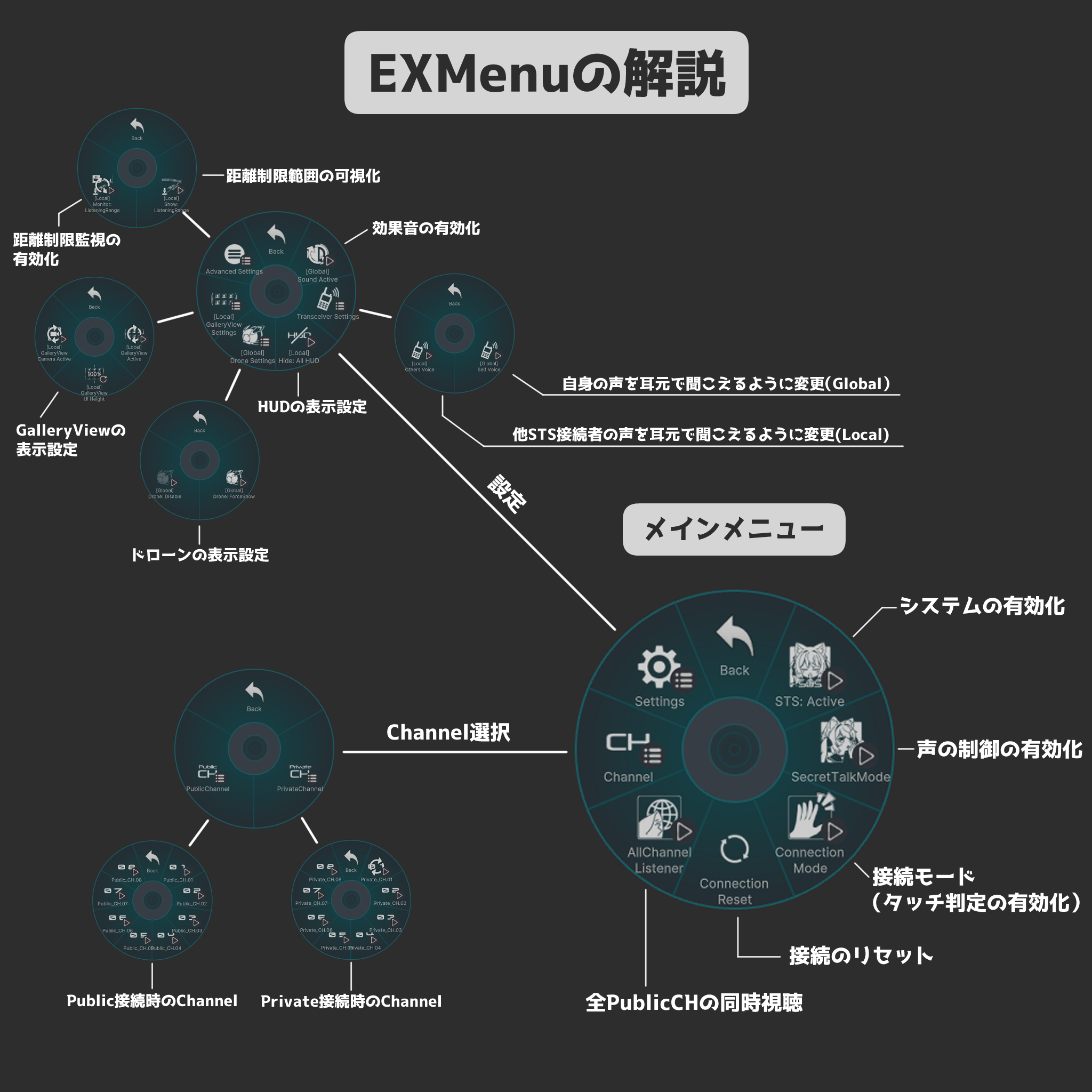
| メニュー名 | 機能 |
|---|---|
| STS: Active | STSのシステム全体の有効化 ※ SecretTalkMode有効時、自動で有効化 |
| SecretTalkMode | 内緒話モードの有効化 ※ STS: Active無効時、自動で無効化 |
| ConnectionMode | Private接続用。有効化中に右手に接続用の魔方陣を展開 |
| ContactReset | Private接続用。接続をすべて解除 |
| AllChannelListener | インスタンス内の全PublicChannelの会話を同時に聞く |
| Channel | Private/PublicChannelの選択 |
| [Global]Sound Active | システム全体の効果音の有効化 |
| Transceiver Settings | [Global]Self Voice … 自身の声をTransceiver化 [Local]Others Voice … 他のSTS導入済接続者の声をTransceiver化 |
| [Local]Hide: All HUD | HUD表示の非表示化。(インジケーター表示は除く) |
| [Global]Drone Settings | [Global]Drone: ForceShow … ドローンの常時有効化。 [Global]Drone: Disable … ドローンの非表示化 |
| [Local]Gallery View Settings | [Local]GalleryView Active … GalleryViewの有効化 [Local]GalleryView UI Height … GalleryViewの高さの調整 [Local]GalleryView Camera Active … FaceCameraの有効化(無効化時は設定されたアイコンを使用) |
| [Local]Show: ListeningRange | ワールドの標準的なユーザーの声の届く範囲を可視化(30m) |
| [Local]Monitor: ListeningRange | システム制御にListeningRangeを含めるかの設定。 Activeなら接続相手(STS導入者)が圏外に出るとOwner権限を失います。 |
※…ListeningRange: 標準設定時のワールドにおける、ユーザーの声の有効範囲(30m)のこと。
基本的な使い方/操作方法
STS全体の機能を利用するにはSTS: Activeを有効化してください。
SecretTalkModeが有効の時、自身の声を選択した人にしか聞こえないようにします。
STSの接続には主に2種類の接続方法があります。
【Private接続時の流れ】
非STS導入者に対しても接続可能な接続方法です。
-
STS: ActiveSecretTalkMode有効化 -
ConnectionMode有効化 -
任意のChannelを選択
- PrivateChannel選択時
指定したPrivateChannellで相手に接続します。
相互接続する際にChannelを合わせる必要はありません。 - PublicChannel選択時
PublicChannelFollowSystemという特殊な接続モードに変化します。
このモードではPublicChannelで話している他のユーザーの声も接続したユーザーに聞こえるようになります。
(接続主が選択しているPublicChannelのみ)
- PrivateChannel選択時
-
右手で相手に1秒ほど触れると接続
接続時の当たり判定はネームプレートの下あたり(ユーザー選択時のカプセルコライダー)を参考にしてください。
詳しい方向けの解説:PlayerLocalのCharacterControllerのカプセルコライダーが当たり判定になります。【v1.1.0~】
ConnectionMode時に右手をPoint Gesture(☝)にするとビーム選択モードに変化します。
この状態では8m先(アバタースケール依存)までのプレイヤーに接続が可能になります。
※射線上のプレイヤー全員に接続されます。
※すでに接続済みのプレイヤーにビームが触れてしまうとChannelが上書きされてしまうためご注意ください。
【Public接続時の流れ】
STS導入者同士で簡単に接続可能な接続方法です。
PublicChannelはインスタンス内で共有されます。
また、AllChannelListenerを有効化するとそのインスタンス内の全PublicChannelで話しているユーザーの声を聴くことができます。
STS: ActiveSecretTalkMode有効化- 任意のPublicChannelを選択
Channel選択時点で自動接続されます。
ドローンはハンドジェスチャーと組み合わせることで操作が可能です。
【ドローンの操作方法】
ドローンは出現中、あなたにゆっくりと追従します。
※ドローンの操作はLater-Joiner非対応です。
同期ずれが発生したらSTSの再起動/ドローンを定位置に戻す等でリセットしてください。
ドローンには以下のアクションが可能です。
-
掴む/離す
ドローンを掴んで引っ張ることが出来ます。
掴んだ時点でドローンが音を出し始め、離すごとに音が高くなっていきます。
離すと元の位置へ戻ります。 -
指先追従/ワールド固定
ドローンの前にPointGesture状態の人差し指を持っていくとあなたの指先についていきます。
左右どちらの手でも可能。追従中は360°自由に回転します。
GestureをPoint/Fist以外に変更すると元の位置へ戻ります。
追従中にGestureをFistにするとその場にワールド固定します。
ワールド固定を解除する場合はもう一度追従モードにしてから解除してください。